Appearance
二维码条形码标签插件完整使用教程
目录
1. 插件安装步骤
插件采用在线安装模式,安装后支持自动升级,无需手动更新版本; 安装过程中 Windows安全中心、360、Office安全策略容易拦截程序,弹窗全部选择「允许/是」。
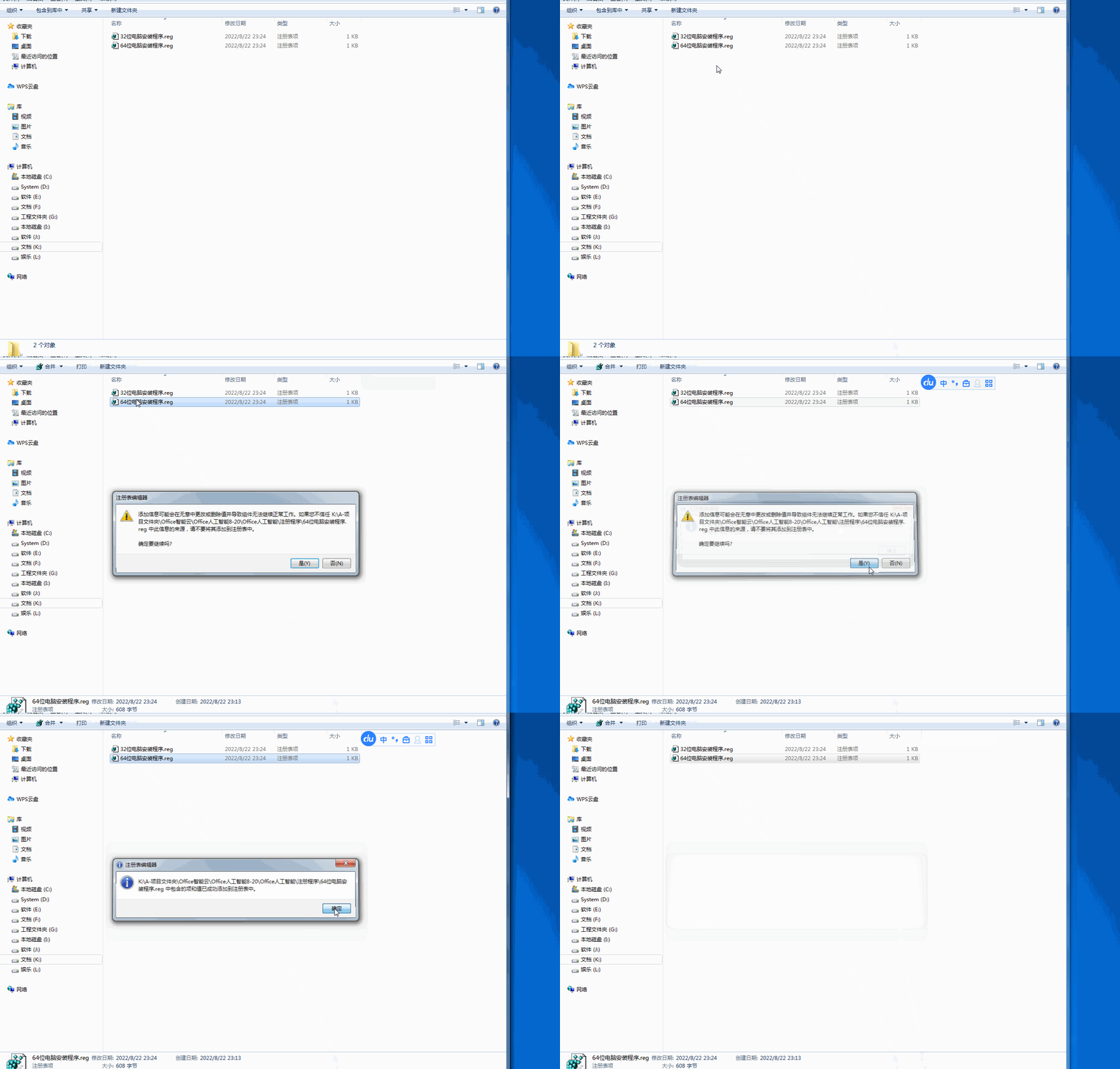
2. 信任站点与证书导入(解决拦截报错)
2.1 添加网站信任位置
必须将插件官网加入Office受信任站点地址:http://chishenglong.top 按以下截图依次设置:
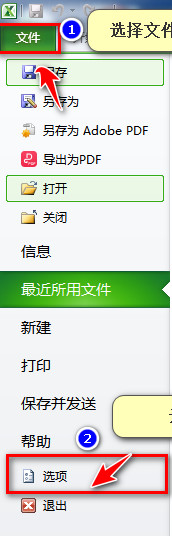
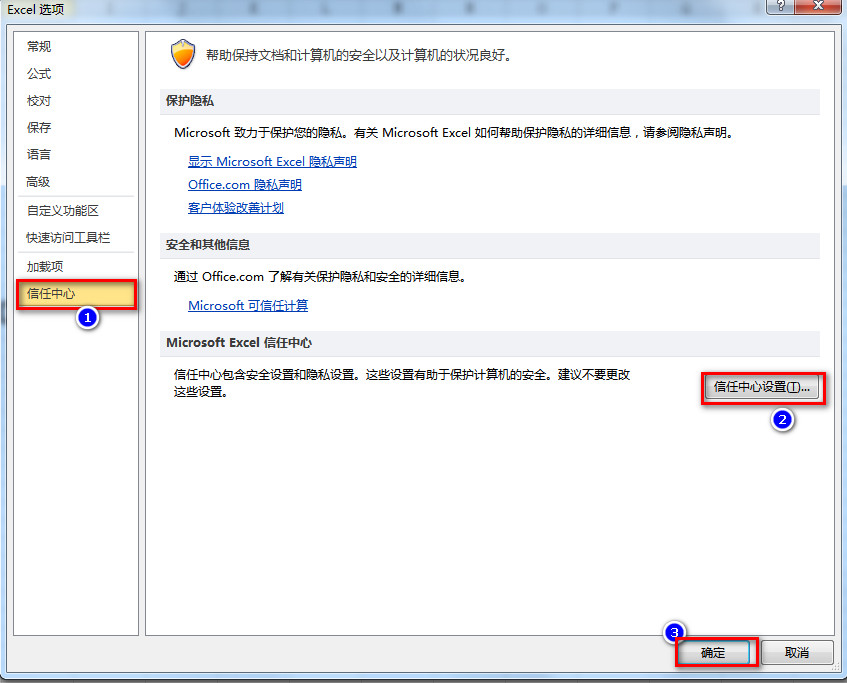
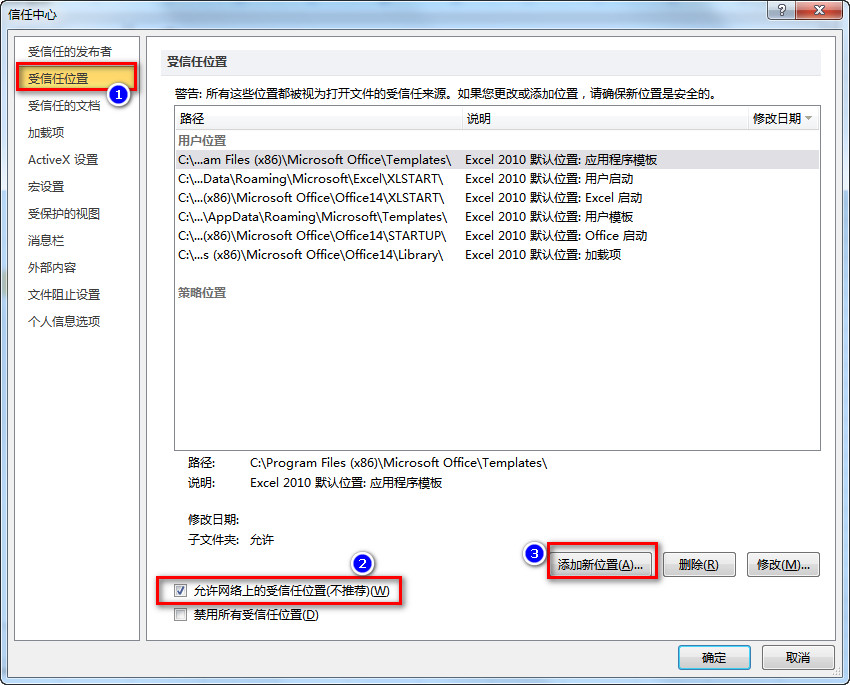
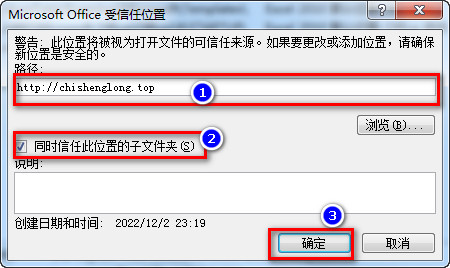
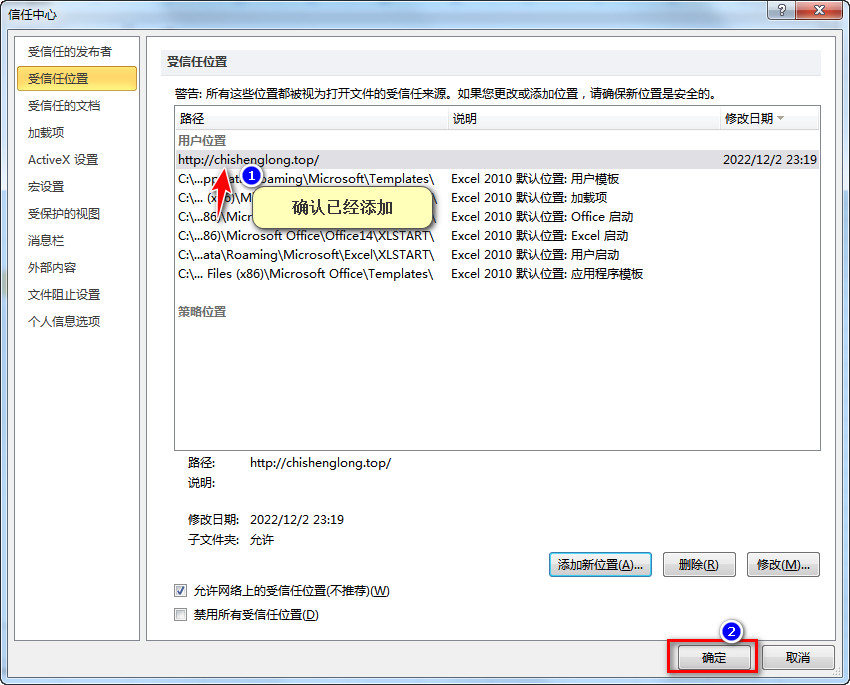
2.2 导入受信任发布者证书
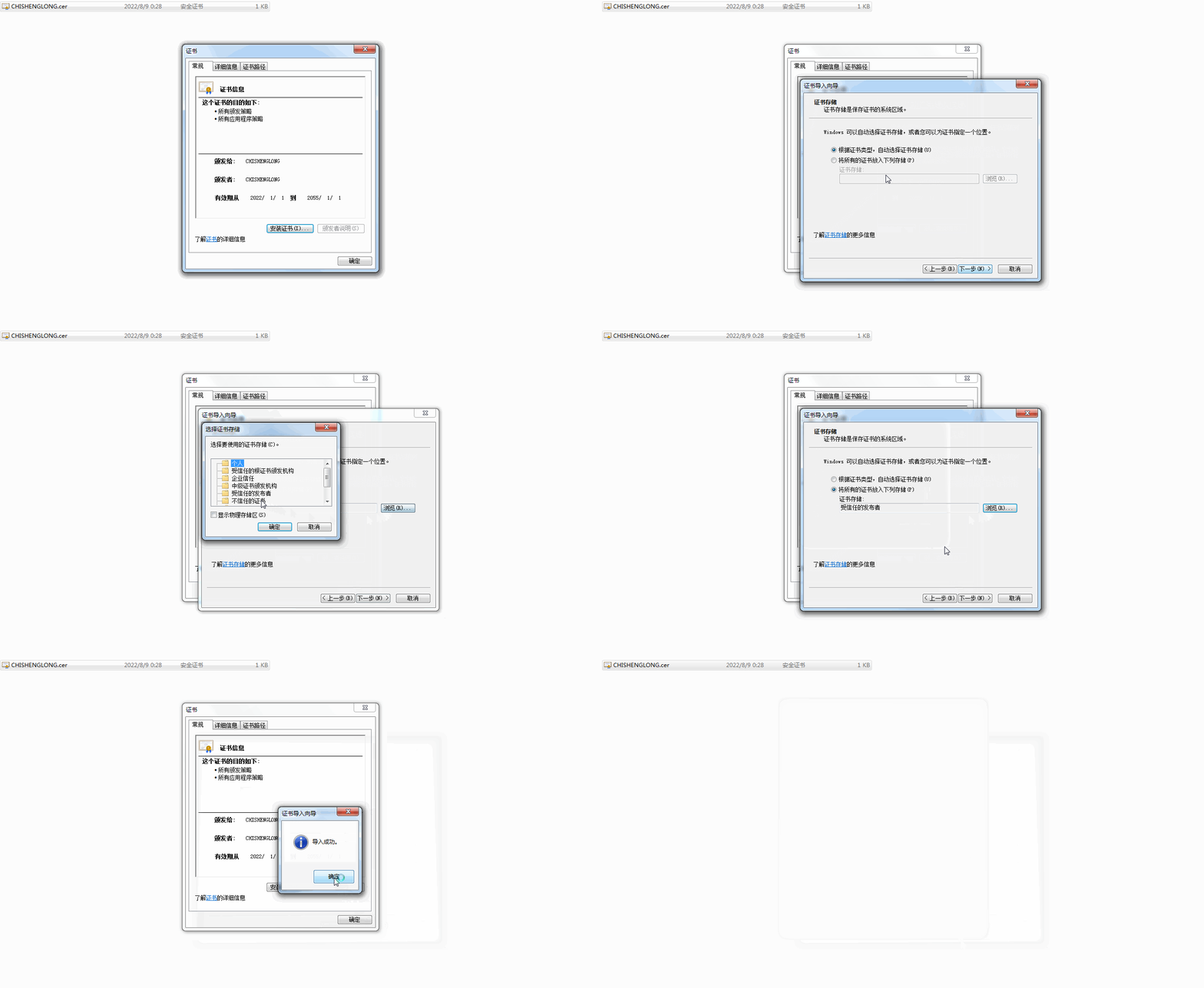
2.3 导入根证书颁发机构
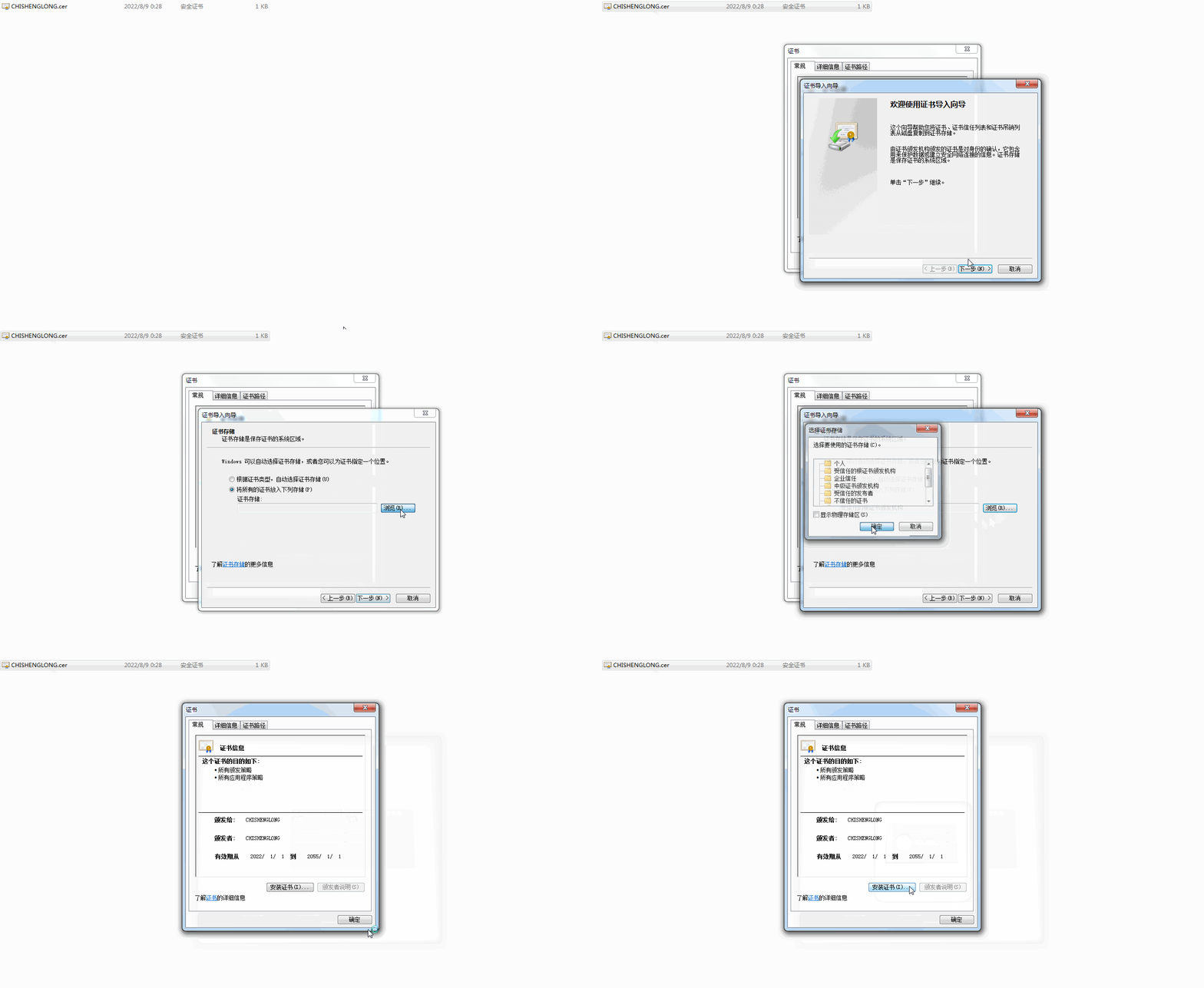
3. 软件主界面功能预览
插件可一键生成产品标签、成绩通知单、资产盘点卡、设备铭牌、产品合格证、出货标识卡,适配全部套打场景,不限模板格式。 兼容 Excel 2007及以上全版本、WPS表格。

核心优势:读取明细表数据,一键批量生成千百张标签;支持自定义二维码尺寸、白边、Logo、底部文字,支持导出图片或插入单元格/批注。
4. 批量生成二维码操作演示
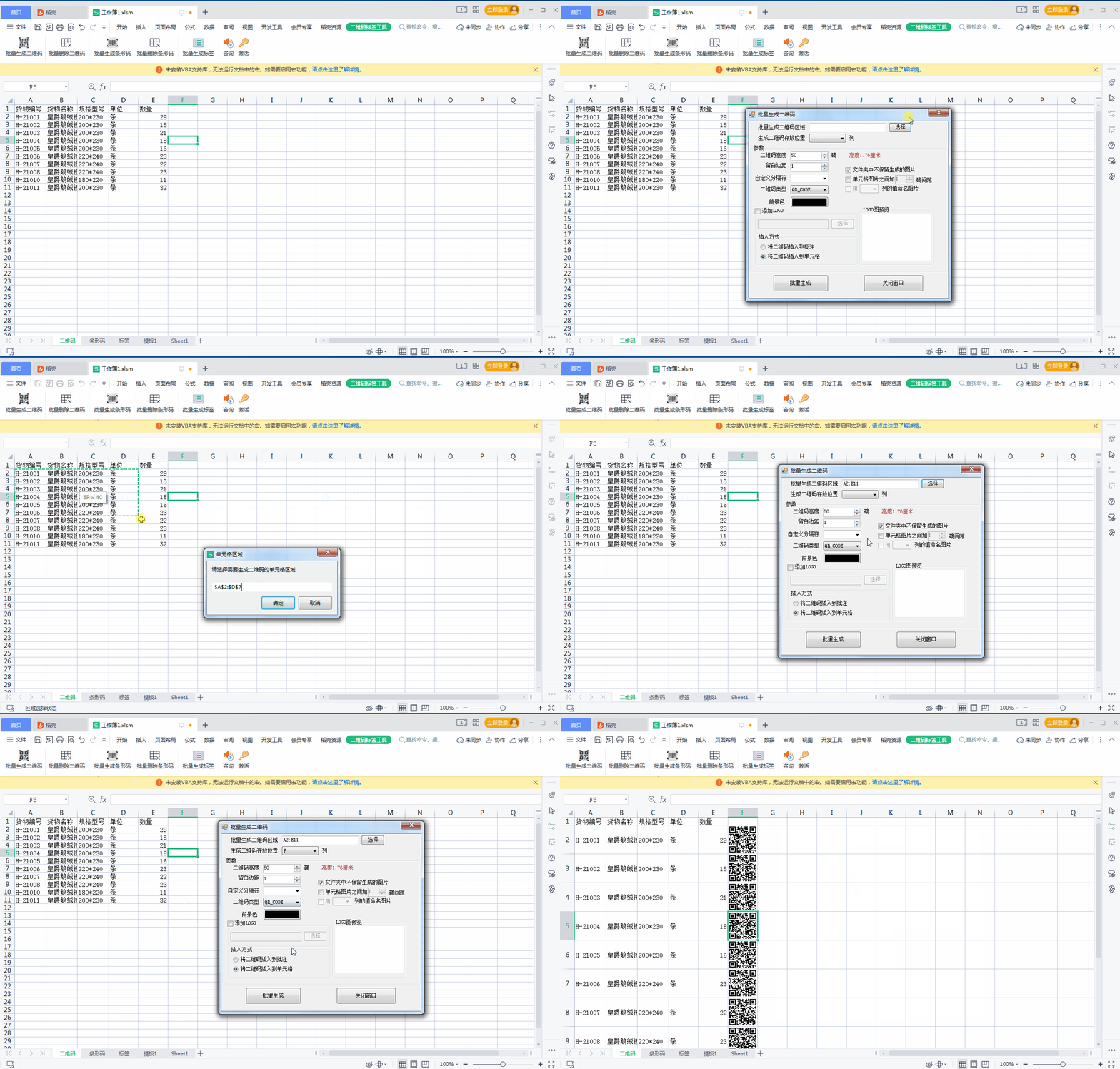
5. 批量生成条形码操作演示
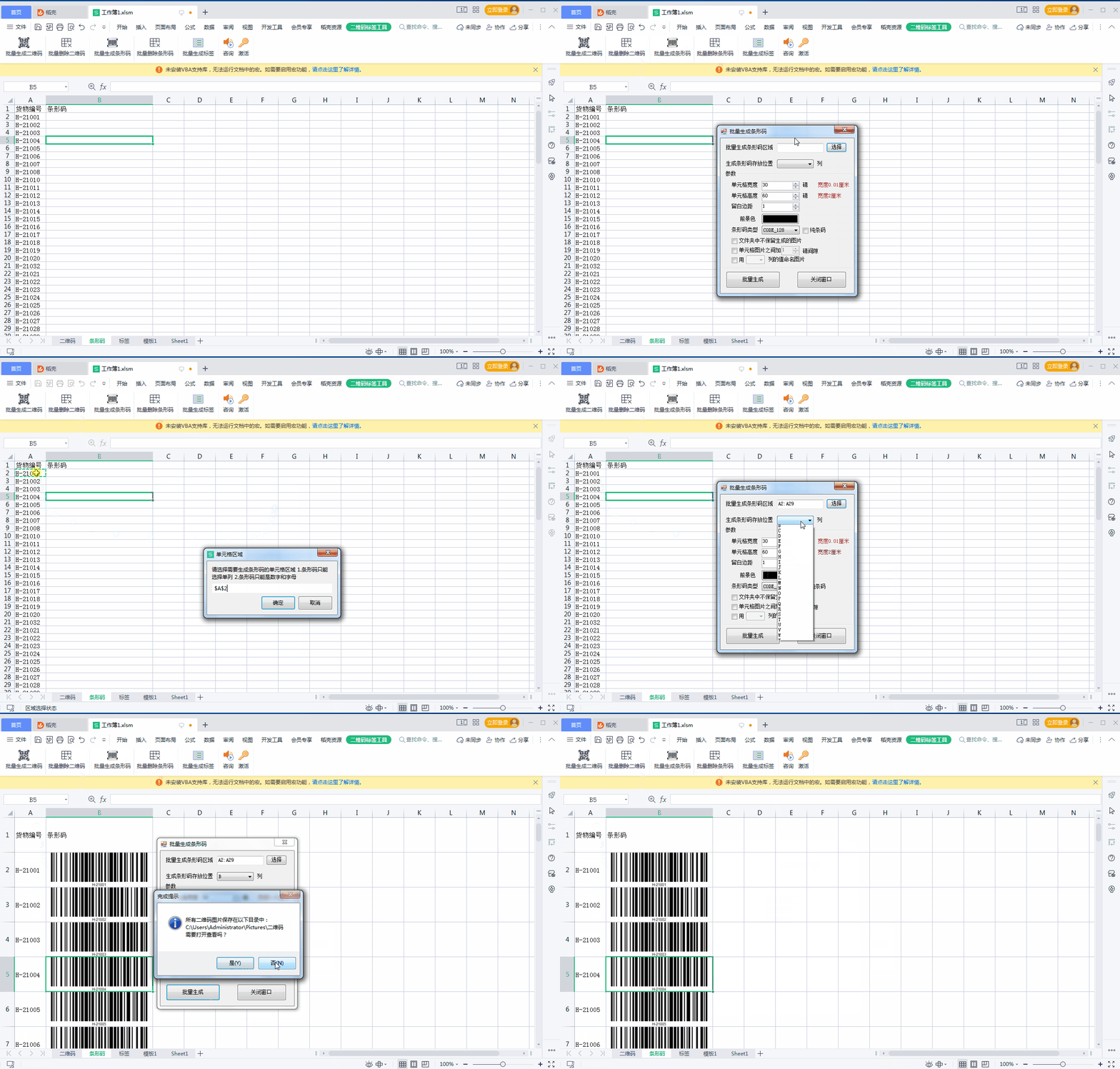
6. 批量自定义标签打印演示
固定资产标签、设备铭牌、产品合格证、出货标识卡批量排版、打印一站式完成。

7. VBA二次开发接口文档
7.1 简易二维码生成接口
vba
Sub 生成单个二维码_简易接口()
' Application.COMAddIns.Item("二维码标签工具").Object.Eweima 二维码内容,单元格, 白边距,高度,插入类型
Application.COMAddIns.Item("二维码标签工具").Object.Eweima "20190325-24", Range("C2"), 1, 50, "插入单元格"
Application.COMAddIns.Item("二维码标签工具").Object.Eweima "20190325-24", Range("C2"), 1, 50, "插入批注"
End Sub
参数说明 接口函数:Eweima 参数 1:二维码文本内容 参数 2:目标单元格对象 参数 3:二维码白边距 参数 4:二维码尺寸高度 参数 5:插入类型:插入单元格 / 插入批注
7.2 简易条形码生成接口
vba
参数说明
接口函数:Txinma
参数 1:条码内容(不可包含中文)
参数 2:目标单元格
参数 3:条码类型:CODE_128 / CODE_39 / CODE_93
参数 4:是否显示底部文字 True = 无文字纯码 False = 带文字
参数 5:条码白边距
Sub 生成单个条形码_简易接口()
' Application.COMAddIns.Item("二维码标签工具").Object.Txinma "条形码内容",单元格, 条形码类型,是否需要文字,白边距
Application.COMAddIns.Item("二维码标签工具").Object.Txinma "3265798487", Range("F2"), "CODE_128", True, 0
End Sub
7.3 高级自定义二维码接口
支持自定义 LOGO、颜色、导出图片、多种码制(QR/Aztec/DataMatrix/MaxiCode)
vba
Sub 生成单个二维码_高级接口()
    Dim QrCodeContent As String '二维码内容
    Dim Cellobject As Object '存放单元格位置
    Dim WhiteMargins As Single '二维码白边距
    Dim QrCodeType As String '二维码类型
    Dim KeepPicture As Boolean '生成时是否保留图片到文件夹
    Dim Clearance As Single '二维码在单元格的间隙
    Dim ExportName As Object '二维码导出图片时的命名
    Dim InsertType As String '插入类型
    Dim QrCodeHeight As Single '二维码高度
    Dim QrCodeLogo As String '二维码LOGO路径
    Dim QRCodeForegroundColor '二维码前景色

    '赋值设置
    QrCodeContent = Range("B1").Value
    Set Cellobject = Range("C1")
    WhiteMargins = 0
    QrCodeType = "QR_CODE" '可选:QR_CODE,AZTEC,DATA_MATRIX,MAXICODE
    KeepPicture = False
    Clearance = 0
    Set ExportName = Range("A1")
    InsertType = "插入单元格"
    QrCodeHeight = 50
    QrCodeLogo = ""
    QRCodeForegroundColor = RGB(0, 0, 0)

    '执行生成
    Application.COMAddIns.Item("二维码标签工具").Object.Plerweima QrCodeContent, Cellobject, WhiteMargins, QrCodeType, _
    KeepPicture, Clearance, ExportName, InsertType, QrCodeHeight, QrCodeLogo, QRCodeForegroundColor
End Sub
7.4 高级自定义条形码接口
vba
Sub 生成单个条形码_高级接口()
    Dim content As String '条码内容
    Dim Cellobject As Object '存放单元格
    Dim BarcodeType As String '条码类型
    Dim PureCode As Boolean '是否纯码
    Dim WhiteMargin As Single '白边距
    Dim KeepPicture As Boolean '是否保留图片
    Dim Clearance As Single '间隙
    Dim ExportName As Object '导出命名
    Dim BarcodeHeight As Single '高度
    Dim BarcodeForegroundColor '条码前景色

    '赋值设置
    content = Range("E1").Value
    Set Cellobject = Range("F1")
    BarcodeType = "CODE_128" 'CODABAR,EAN-13,EAN-8,CODE_128,CODE_39,CODE_93,PDF_417,RSS_14等
    PureCode = False
    WhiteMargin = 1
    KeepPicture = False
    Clearance = 0
    Set ExportName = Range("E1")
    BarcodeHeight = 50
    BarcodeForegroundColor = RGB(0, 0, 0)

    '执行生成
    Application.COMAddIns.Item("二维码标签工具").Object.Pltxma content, Cellobject, BarcodeType, PureCode, _
    WhiteMargin, KeepPicture, Clearance, ExportName, BarcodeHeight, BarcodeForegroundColor
End Sub